
「毎日同じような内容のメールを手動で送るのに、意外と時間を取られていませんか?」
宛先の入力ミスや、添付ファイルの忘れなど、単純な作業ほど気を使うものです。本記事では、RPAツール「UiPath」を活用して、メール送信業務を完全に自動化する方法をご紹介します。
私自身、実務でこの自動化を取り入れたことで、作業時間を大幅に短縮し、ミスへの不安も解消することができました。エンジニアを目指して勉強中の方や、事務作業を効率化したい方の参考になれば幸いです。
なぜメール送信を自動化したのか
毎日、あるいは毎週発生する決まった文面のメール送信。宛先のチェックや添付ファイルの確認など、単純な作業ほどヒューマンエラーが起きやすいものです。今回は、UiPathを使ってこのルーチンワークを自動化し、業務効率を劇的に改善した方法をご紹介します。
今回使用したアクティビティ
今回使用したのは、以下の主要なアクティビティです。
- Outlookメールメッセージを送信:デスクトップ版Outlookを介して送信する場合に非常に便利です。
- 代入(Assign):宛先、件名、本文などを変数として管理するために使用しました。
具体的な実装手順
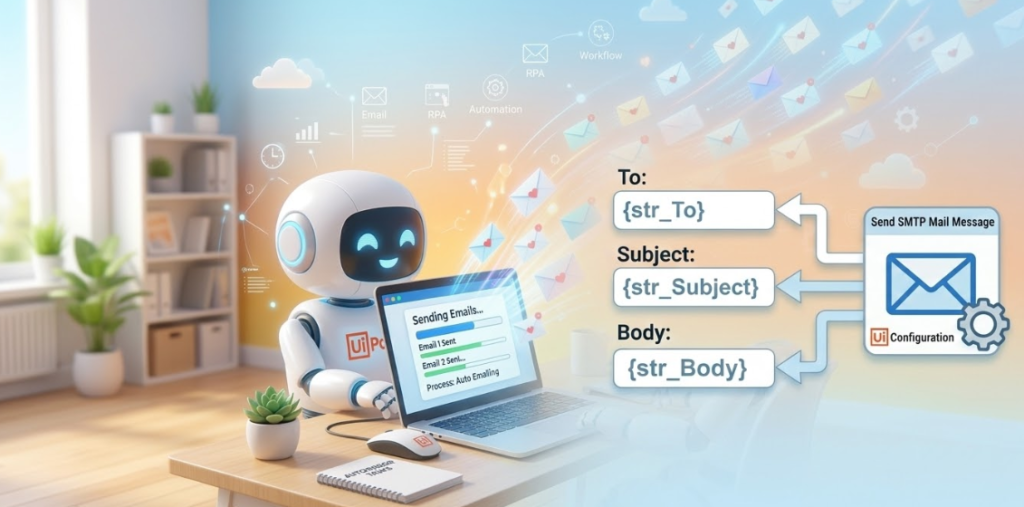
実装のポイントは、直接本文を書き込むのではなく「変数」を活用することです。
- 変数の設定:
str_To(宛先)、str_Subject(件名)、str_Body(本文)などの変数を作成します。 - プロパティの設定:アクティビティのプロパティ欄にこれらの変数を指定します。
- 添付ファイルの設定:添付ファイルがある場合は、ファイルパスを直接指定するか、変数で動的に切り替えられるように設定します。
開発中にはまったポイントと解決策
苦労したのが、本文の改行です。単にテキストを入力するだけでは、送信されたメールが一行になってしまうことがあります。
- 解決策:
Environment.NewLineを活用して、文中に明示的に改行コードを入れることで、読みやすいレイアウトを実現しました。
自動化してみた感想と削減効果
導入前は1通送るのに約3分(確認作業含む)かかっていましたが、ロボットなら1クリック、わずか数秒で完了します。送り間違いという心理的な不安からも解放されたのが最大のメリットだと感じています。



コメント