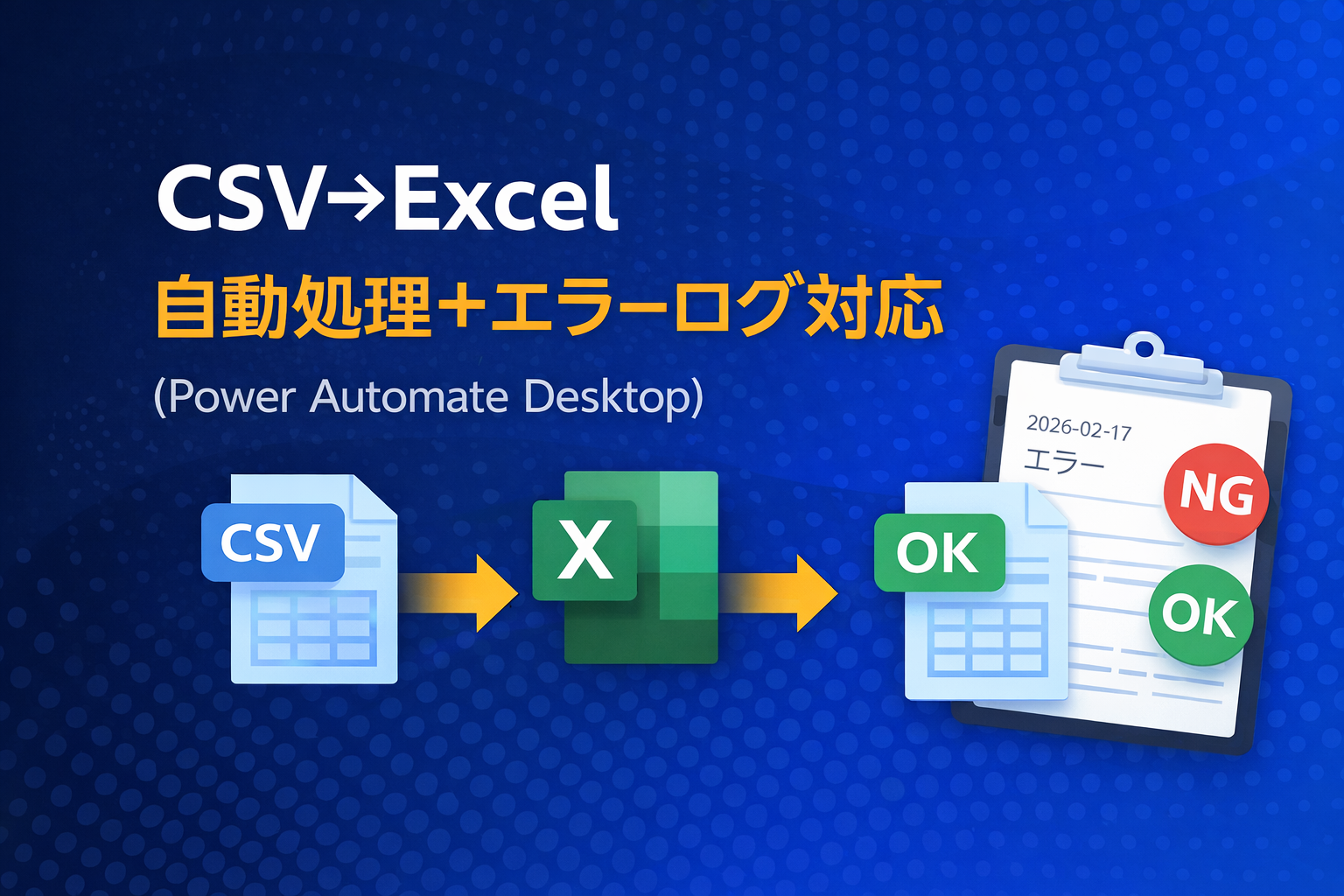
概要
請求データ(CSV)を自動取得し、
- SJIS変換
- Excel加工
- 日時付き保存
- 処理ログ出力
- 元ファイル整理移動
までを一括で自動化するフローを構築しました。
想定業務
- 毎日受信フォルダに溜まるCSVの手作業処理
- Excelへ取り込み・保存し直す作業
- 処理漏れ・二重処理の発生
- エラー発生時の原因特定が困難
本フローで解決できること
・手作業ゼロ化
・二重処理防止
・エラーログ自動記録
・再実行可能設計
・ファイル整理自動化
導入効果
本フロー導入により、以下の改善が見込めます。
・作業時間:30分 → 3分(約90%削減)
・手作業によるファイル名ミスの防止
・エラー発生時の原因特定時間の短縮
・ログ管理による再実行の容易化
・CSV処理の標準化・属人化排除
単なる自動化ではなく、
「エラー管理まで設計された実務対応型フロー」となっています。
処理全体フロー
【開始】

   ↓

①監視フォルダからCSV取得

   ↓

②For eachで1件ずつ処理開始

   ↓

③ファイル名取得(BaseName)

   ↓

④現在日時取得

   ↓

⑤CSV読込

   ↓

⑥SJIS変換ファイル作成

   ↓

⑦Excel起動・加工

   ↓

⑧Excel保存

   ↓

⑨エラー判定
      ├─ エラーなし → OKログ出力
      └─ エラーあり → LastError取得 → NGログ出力

   ↓

⑩元CSVを整理済みフォルダへ移動

   ↓

【終了】
エラー処理サブフロー
【エラー発生時】

   ↓

LastError取得

   ↓

ErrMsg = LastError.Message

   ↓

ログ出力
(日時, BaseName, NG, ErrMsg)
本フローでは、複数CSVファイルを自動処理し、
- 正常時 → OKログ出力
- 異常時 → NG+エラーメッセージ出力
という実務向け構成としています。
ログ形式は以下の通りです。
日時,ファイル名,結果,詳細
例:
2026-02-17_195745,sales,OK,C:\RPA_TEST2\出力\2026...
2026-02-17_200012,test,NG,Excel ドキュメントを開けませんでした
実装ポイント
①ループ処理で複数ファイル対応
For each を使用し、監視フォルダ内のCSVを1件ずつ処理。
②エラーハンドリング設計
- ブロックエラー処理を実装
- LastError.Message を取得
- OK/NGでログ出力を分岐
エラー発生時も処理が止まらない設計。
③ログ管理
出力形式:
日時,ファイル名,処理結果,エラー内容
正常時:
2026-02-17_195745,sales,OK,
異常時:
2026-02-17_200102,sales,NG,Excelドキュメントを開けませんでした
④再実行耐性
- 処理済みファイルは整理済みフォルダへ移動
- SJIS一時ファイルは削除
- Excelインスタンスは必ずクローズ
実際のフロー画面
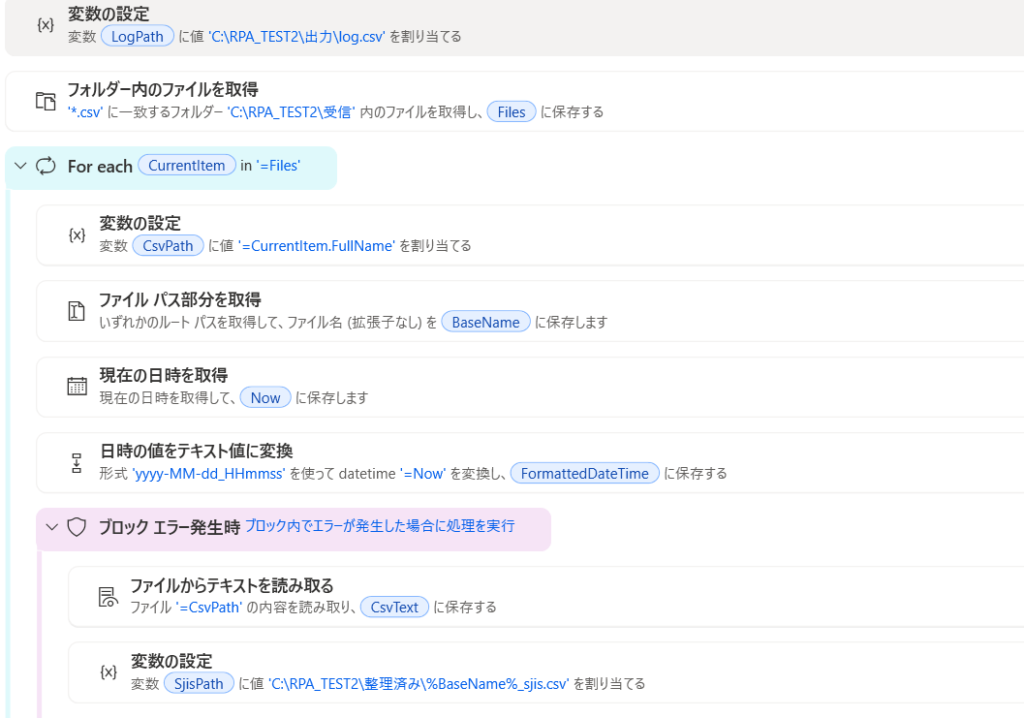
CSVファイルを監視フォルダから取得し、
ファイル名取得・日時付与・SJIS変換・Excel加工処理までを実装。
エラー時はブロック単位で例外処理を行う設計にしています。
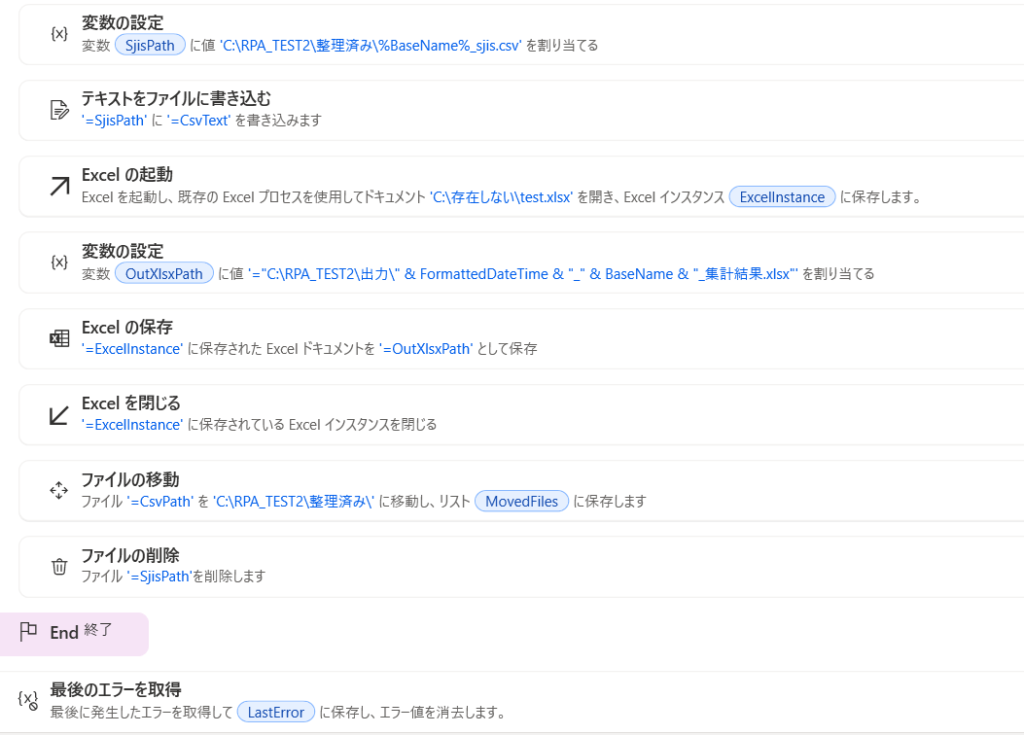
Excel保存後、元CSVを整理済みフォルダへ移動。
さらにログファイルへ処理結果(OK/NG)を自動出力する構成です。
Excelインスタンスの確実なクローズも実装しています。
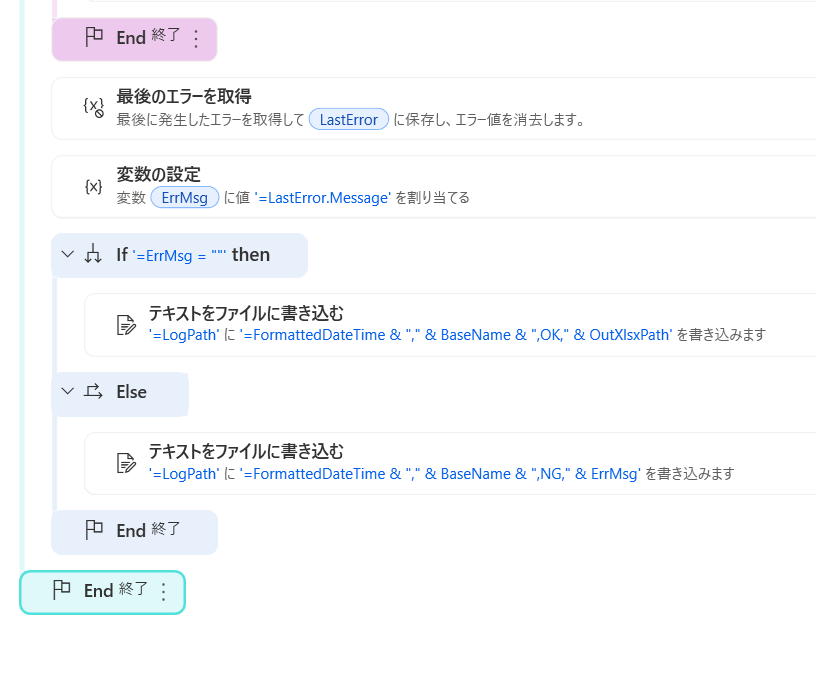
ブロックエラー発生時は LastError.Message を取得し、
ログへ詳細メッセージを出力。
正常時/異常時でログ内容を分岐させています。
技術要素
- Power Automate Desktop
- 例外処理設計
- 変数管理
- Excel自動操作
- ファイルシステム制御
応用可能な業務
- 請求書PDF整理
- 売上データ加工
- 定期レポート自動作成
- RPA化前の業務検証
ご相談方法
お問い合わせフォームよりご連絡ください。

コメント