
| 作業工程 | 手作業の時間 | UiPath導入後 |
| ログイン・新規作成 | 2分 | 5秒 |
| 本文・メタ情報の入力 | 10分 | 30秒 |
| 公開・最終確認 | 3分 | 5秒 |
| 合計 | 15分 | 1分以内(しかも放置OK) |
1.導入|執筆後の「15分」をRPAで0分に
せっかく良い記事が書けたのに、その後のWordPressでの投稿作業で集中力が切れてしまう…。そんな経験はありませんか?
ログインして、新規作成を押し、タイトルと本文をコピペし、カテゴリーを選び、そして最も面倒なタグの入力。1記事あたり15分はかかるこの作業、10記事なら150分(2.5時間)もの時間が奪われています。
そこで、本記事ではRPA(UiPath)を使ってこの作業を「完全自動化」し、実質0分にする方法を解説します。さらに、前回の記事で紹介した[PDFデータ抽出]と組み合わせれば、データの収集から発信までを一本の線でつなぐ「全自動メディア運営」も夢ではありません。
2.準備は「Excel」と「UiPath」だけ
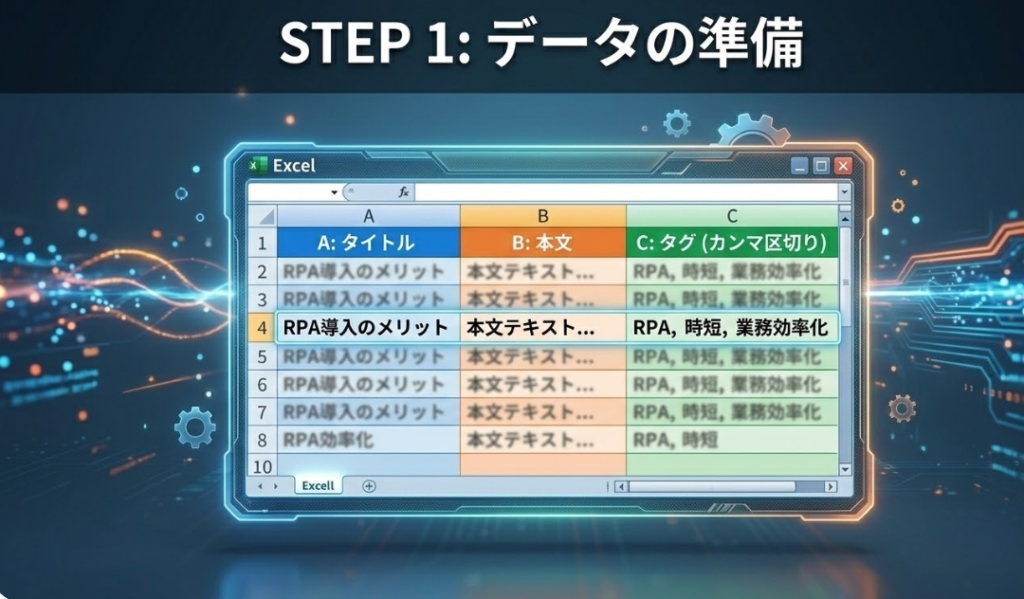
今回はRPAツールのUiPath Studioを使用します。難しいプログラミングなしでブラウザ操作を自動化できるのが特徴です。
「自動化なんて難しいプログラミングが必要では?」と思うかもしれませんが、RPAなら不要です。なぜなら、普段私たちがブラウザで行っている操作をそのままUiPathに覚えさせるだけ。API連携のような複雑な設定もいりません。
準備するデータ(Excelの例)
まず、読者の皆さんは以下のようなExcelシートを1つ用意してください。
| A列:タイトル | B列:本文 | C列:タグ(カンマ区切り) |
| RPA導入のメリット | 本文テキスト… | RPA,時短,業務効率化 |
| UiPathの使い方 | 本文テキスト… | UiPath,初心者,自動化 |
次に、このExcelをUiPathが1行ずつ読み込み、私のサイトのようなWordPress環境へ自動で流し込んでいきます。
3.【実践】タグ入力を一瞬で終わらせる「爆速」構築術
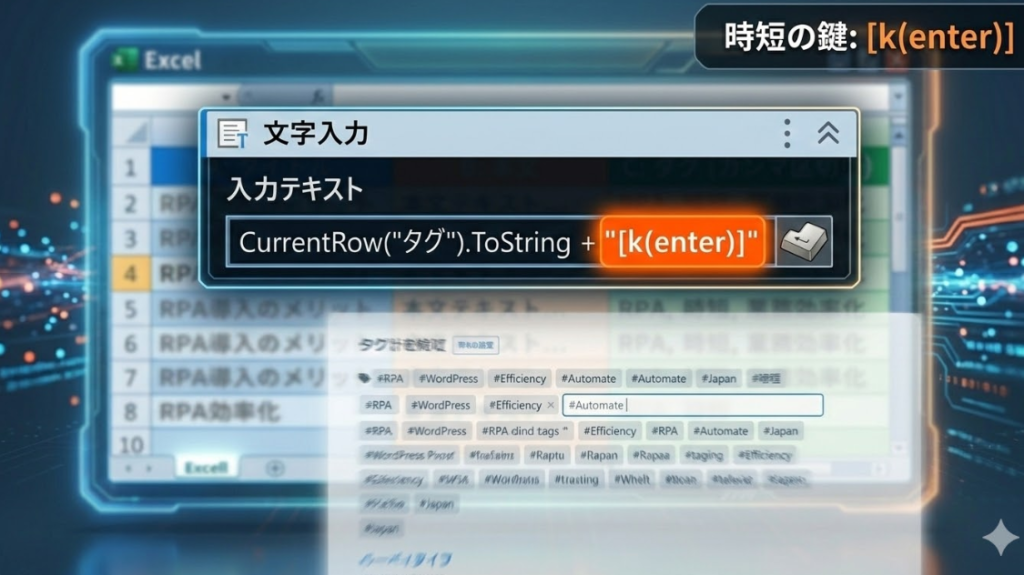
入力モードの詳細はUiPath公式ドキュメント(UI Automation)にも記載されていますが、WordPressでは『ウィンドウメッセージ』が安定します。
本記事のハイライト、時短効果を実感できる「タグ入力」の自動化手順です。
「文字入力(Type Into)」の魔法
UiPathの「文字入力」アクティビティを使い、Excelのタグ列(C列)を読み込ませます。ここで重要なのが、入力するテキストの設定です。
設定値:
CurrentRow("タグ").ToString + "[k(enter)]"
最後に[k(enter)]を加えるのがプロのコツ。これにより、タグを入力した瞬間にEnterキーが叩かれ、次々とタグが確定されていきます。シュバババッ!とタグが埋まっていく光景は、一度味わうと手放せない快感です。
セレクターの安定化
WordPressのタグ欄は少し特殊です。確実に動作させるために「タグを追加」という文字をアンカー(目印)として指定しましょう。これで、画面のレイアウトが多少変わっても、ロボットが迷子になることはありません。
4.時短を支える「止まらない」ための技術
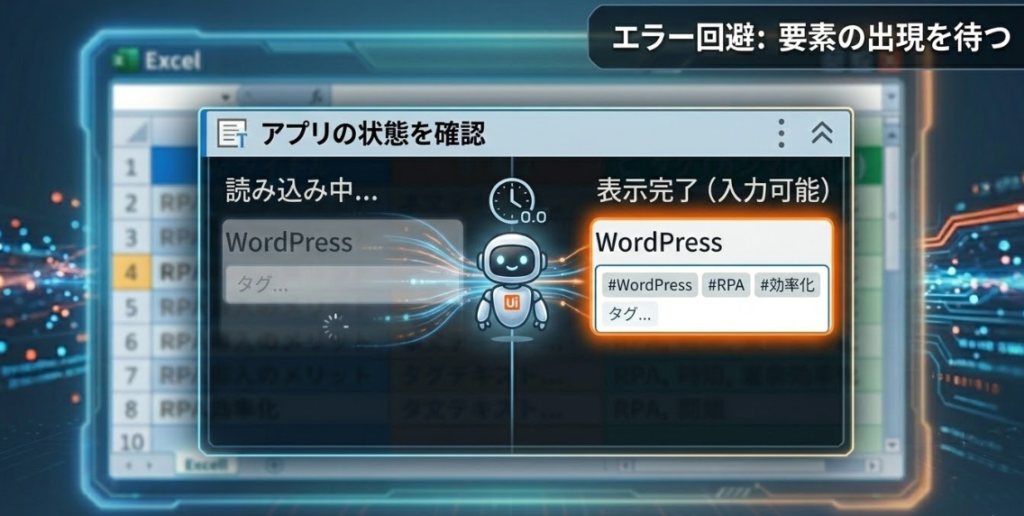
時短を追求する上で、エラーで止まってしまっては意味がありません。したがって、私が実践している回避策を2つ紹介します。
- 「要素の出現」を待つ:ネットが重い時に備え、
Check App Stateでタグ入力欄が完全に表示されるのを待ってから入力を開始します。この「待ち」の数秒が、エラーをゼロにする最短ルートです。 - 入力モードの切り替え:もしタグがうまく確定されない場合は、入力モードを「Window Messages(ウィンドウメッセージ)」に変えてみてください。より人間に近い挙動になり、WordPressとの相性が格段に良くなります。
5.RPAで「創造的な時間」を取り戻そう
結論として、今回の自動化で得られるのは、単なる「楽」ではありません。
- 15分の作業が1分(しかも放置OK)に。
- 「間違えないか」という脳の疲れからの解放。
- 浮いた時間で、次の記事の構成を練る「攻め」の姿勢。
自動化は、あなたの「時間の投資」です。つまり、前回の「PDF抽出」で得たデータを、今回の「自動投稿」に流し込む。このサイクルが完成したとき、あなたのブログ運営は劇的に進化します。
まずは、ログインの自動化という小さな一歩から始めてみませんか?その数分の時短が、大きな成果へとつながるはずです。
さらに詳しくRPAを学びたい方は、UiPath Academyなどの無料学習リソースも活用してみてください。


コメント