背景
請求書PDFの保存やリネーム作業を手作業で行っていませんか?
・日付を付け忘れる
・命名ルールがバラバラになる
・整理に時間がかかる
こうした定型業務は、RPAで自動化できます。
 | はじめてのPower Automate for desktop-無料&ノーコードRPAではじめる業務自動化 [ 株式会社ASAHI Accounting Robot研究所 ] |

自動化の内容
Power Automate Desktopを使い、以下の処理を自動化しました。
- 指定フォルダ内のPDFを取得
- 現在日付を取得
- 「yyyy-MM-dd」形式に整形
- 「日付_元ファイル名」に自動リネーム
- 整理済みフォルダへ移動
例
請求書A.pdf
↓
2026-02-15_請求書A.pdf
フロー構成
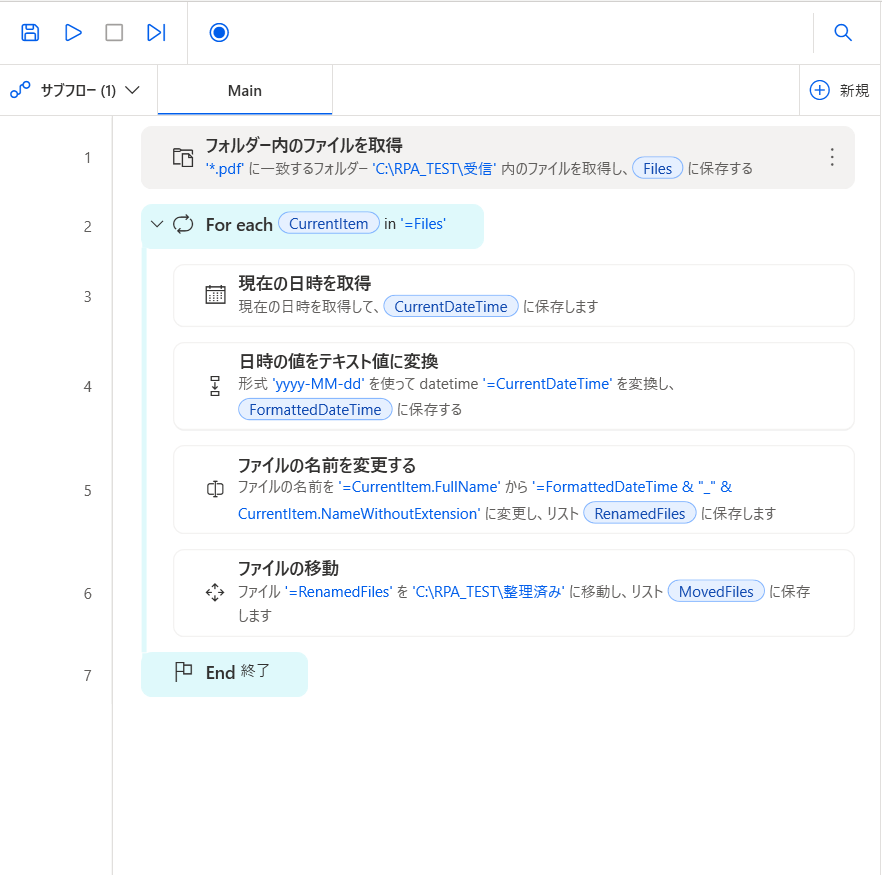
処理の流れは以下の通りです。
- フォルダ内のファイルを取得
- For eachでループ
- 現在日時を取得
- 日付をテキスト形式に変換
- ファイル名を変更
- 指定フォルダへ移動
実装手順(要点)
ファイル取得
フィルター:*.pdf
取得フォルダ:受信フォルダ
日付整形
カスタム形式:
yyyy-MM-dd
※ スラッシュ(/)は使用不可のため、ハイフンで指定
リネーム式
=FormattedDateTime & "_" & CurrentItem.NameWithoutExtension
拡張子は保持設定。
移動処理
=RenamedFiles
を使用して整理済みフォルダへ移動。
実行結果
受信フォルダ内の請求書PDFが、
日付付きの統一フォーマットに変換され、整理済みフォルダへ自動移動します。
手作業は一切不要です。
効果
- 月50件 × 1分削減 = 約50分削減
- 命名ルールの統一
- ヒューマンエラーの削減
- 業務の標準化
中小企業のバックオフィス業務と相性の良い自動化事例です。
対応可能範囲
現在対応している内容は以下の通りです。
RPA(Power Automate Desktop)
- ファイル操作(取得/移動/削除/リネーム)
- Excel操作自動化
- フォルダ整理自動化
- データ加工・整形
- 条件分岐・ループ処理設計
業務改善設計
- 現状業務の整理
- 自動化ポイントの抽出
- 業務フローの可視化
- 実装までの設計支援
ご相談方法
お問い合わせフォームよりご連絡ください。

コメント