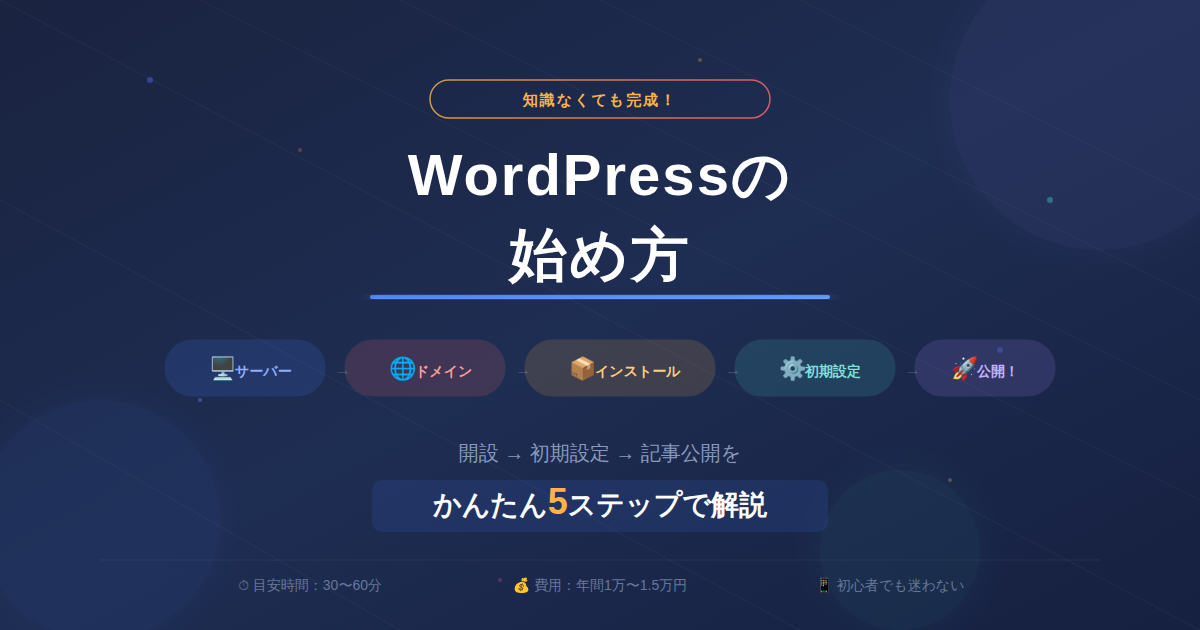
WordPressの始め方を5ステップで解説します。サーバー契約〜初期設定〜記事公開まで、初心者でも迷いにくい手順をまとめました。費用目安やよくあるトラブルの対処法も紹介します。
「今の働き方を変えたい」「自分の発信を資産にしたい」
そう思っても、最初の一歩で止まりがちです。
- ITが苦手そう
- 設定が難しそう
- 失敗したら怖い
でも大丈夫。いまは“迷いにくい導線”が整っています。
初心者でも今日中にサイト公開と1記事目まで進めるための手順を、5ステップでまとめます。
この記事でできるようになること
- WordPressを開設できる
- 必須の初期設定(SSL・パーマリンク)がわかる
- 1記事目を公開できる(公開前チェック付き)
目安時間:30〜60分(クイックスタートなら開設自体は10分前後)
目安費用:年間1万〜1.5万円前後(プランやキャンペーンで変動)
| 用意するもの | 目的 |
| PC(推奨) | 設定がスムーズ |
| メールアドレス | 契約・通知に使う |
| 支払い手段 | サーバー契約用 |
| サイト名の仮案 | 後で変更も可 |
| 書きたいテーマ案 | 1記事目が速くなる |
WordPressとは?
WordPressは、世界のWebサイト4割以上(資料によっては6割以上)で利用され、
大きなシェアを誇るオープンソースのCMS(コンテンツ管理システム)です。
(出典:W3Techs,2026年1月時点)
初心者が注意する点として、WordPressは2種類あります。
| サービス | 運用形態 | 特徴 |
| WordPress.org(インストール型) | 自身でサーバーを借りて運用 | 自由度が高い |
| WordPress.com(ブログサービス型) | 運営会社が管理するプラットフォーム | 手軽だが制限が多い |
この記事は、自由度が高く資産になりやすい「WordPress.org」の始め方を解説します。
無料ブログとの違いは「資産性」
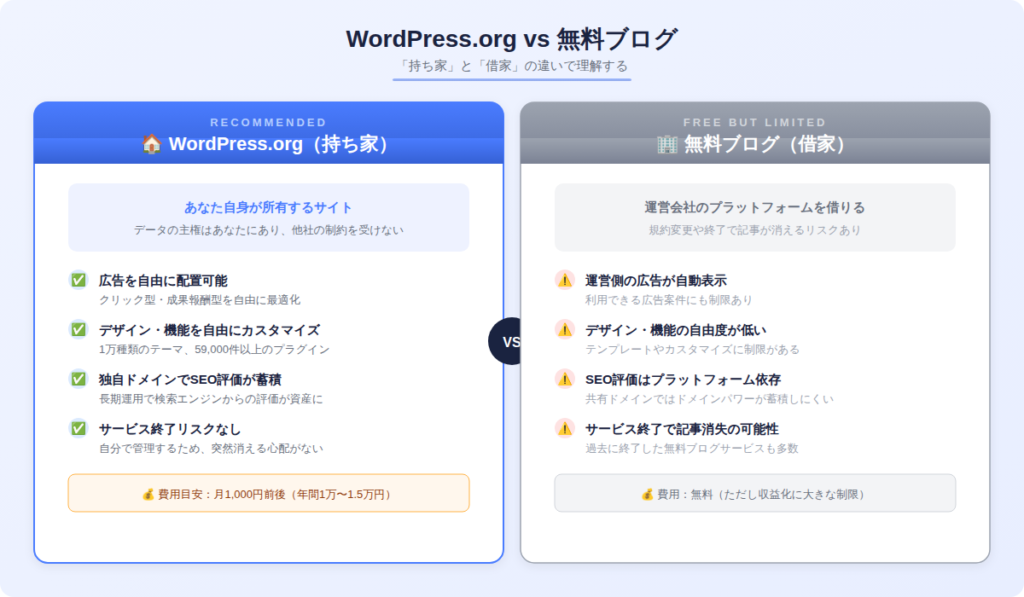
なぜ無料ブログでなくWordPressを選ぶのか。答えは資産性の違いにあります。
無料ブログは、運営会社のプラットフォームを借りている「借家」みたいなものです。
サービス側(運営会社)の規約変更や終了で、積み上げた記事が消えるリスクがあります。
ですがWordPressは、あなた自身が所有する「持ち家」です。
データの主権はあなたにあり、他社の制約を受けません。
また、独自ドメインで運営を継続することで、ドメインそのものに検索エンジンからの評価が蓄積されます。
評価の蓄積により将来的に強固な土台となります。
開設から記事公開までの過程
難しいイメージを払拭するために、WordPress開設の流れを「家づくり」に例えて整理しましょう。
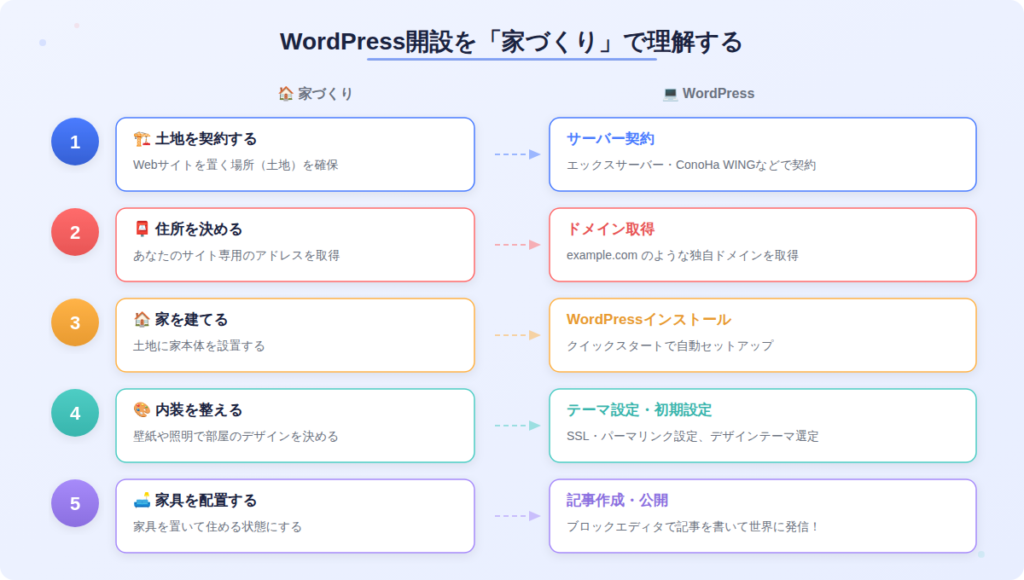
従来は上記の手順を手動で行う必要がありました。
現在では、レンタルサーバーが提供する利用開始ガイドが充実しているサーバーが増えています。
利用開始ガイドを使えば、「土地・住所・家」の確保までを10分程度で完了できます。
専門知識がない人も、迷うことなくスタートラインに立てる環境が整います。
WordPress.orgのメリット3つ
この記事ではWordPress.orgを前提に解説します。
運営者がWordPressを選ぶメリットは以下の3つです。
1.広告の制限がなく収益化しやすい
2.デザインと機能を自由にカスタマイズ可能
3.副業に活かせるWebスキルが身につく
1.広告制限がなく収益化しやすい
WordPress.orgには、広告利用に関する規約上の制約がありません。
広告利用が副業において最大の強みです。
無料ブログは、運営側が自動で表示する広告が妨げになる人もいることでしょう。
紹介できる広告案件に制限がかかりますが、WordPress.orgなら運営者の裁量で決定できます。
クリック型広告と成果報酬型広告も自由に配置できます。記事内容や導線に合わせて最適化しやすいので、収益を伸ばせる環境です。
2.デザインと機能を自由にカスタマイズ可能
「プロのようなサイトなんて作れない」と心配することはありません。
WordPressにはテーマと呼ばれるデザインテンプレートが1万種類ある。
デザインテンプレートを導入するだけでデザインが反映されます。
最近はサイト全体編集対応テーマも増え、ヘッダー・フッター・サイドバーもブロック操作でカスタマイズできます。
プラグインという拡張機能も充実しています。
59,000件以上の無料プラグインの中から、要望に合わせて、スマートフォンにアプリをインストールする感覚で機能を追加できます。
3.副業に活かせるWebスキルが身につく
WordPress運用は、単なる記事作成ではありません。
| スキル | できること | 具体例 |
| ライティング力 | 読者に届く文章を書く | 結論→理由→具体例で書く見出しで要点を先出しリライトで読みやすくする |
| SEO(検索エンジン)の知識 | 検索上位を狙う | キーワード選定タイトル・見出し最適化内部リンク設計・重複回避 |
| マーケティング視点 | 読者行動を分析 | 読者の悩み→解決→行動の導線作成アクセス・クリックを見て改善 |
| 基礎的なIT知識 | サーバー管理やセキュリティ | バックアップ・復元更新と不正対策 |
| Webデザインの基礎 | 見やすい構成を作成 | 余白・行間・文字サイズ統一スマートフォン最適化装飾の使いすぎを防ぐ |
上記のスキルが、ブログ運営を通じて実戦形式で身につきます。
現在、AIを使いこなしてWebサイトを構築・運営できる能力は、IT業界に限らずあらゆる分野で求められる汎用スキルです。
あなたがビジネスをはじめから立ち上げ、育てた経験が自身のキャリアになるでしょう。
WordPress.orgのデメリット3つ
メリットばかりではありません。デメリットも3つ紹介します。
1.サーバー代の維持費用がかかる
2.トラブル対応や管理を自身で行う必要がある
3.集客できるまで時間がかかる
1.サーバー代の維持費用がかかる
WordPress運用には、サーバー代の固定費がかかります。
目安は月1,000円前後(プランで変動)。
ですが、運用費は「投資」として捉えると判断しやすいです。
月1,000円で世界中に情報発信し、収益を生むメディアを持てるビジネスはほかにありません。
2.トラブル対応や管理を自身で行う必要がある
「持ち家」はメンテナンスが自己責任です。
サイト表示改善や、不正アクセスを防ぐセキュリティ対策、データ消失に備えたバックアップを自身でする必要があります。ですが恐れる必要はありません。
現在は、多くのレンタルサーバーが以下のような機能を標準提供しています。
| 機能 | 概要 | 効果 |
| 自動バックアップ機能 | 定期保存・復元 | 失敗時に戻せる |
| 独自SSL(通信暗号化) | 通信の暗号化 | 信頼性・安全性UP |
| WAF | 攻撃の検知/遮断 | 不正アクセス対策 |
上記により、初心者が抱える技術的な負担は軽減されています。
3.集客できるまで時間がかかる
開設しただけでは、すぐにアクセスは集まりません。
検索で評価されるまで数ヶ月かかることもあります。
だからこそ、良質な記事を積み上げていくのが有効です。
ステップ1.サーバー契約とインストール手順
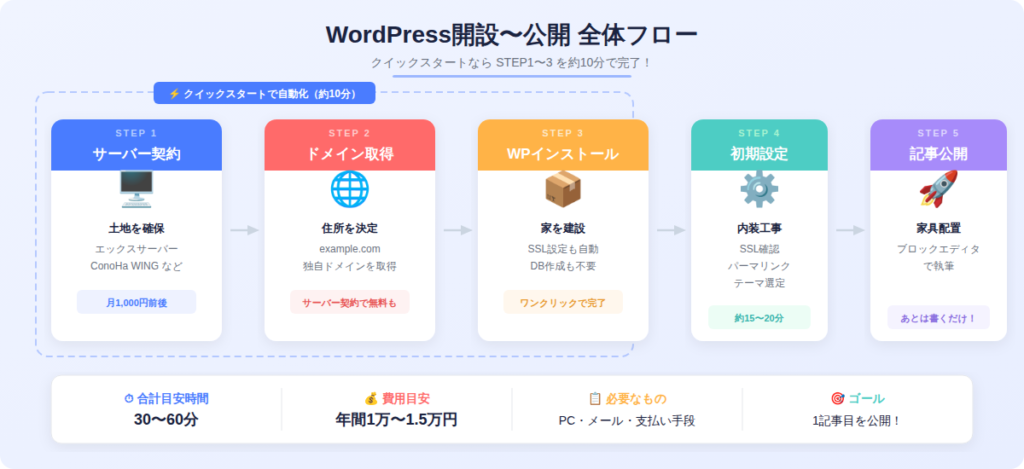
実際の作業に入りましょう。まずは「土地」と「家」の確保です。
10分で完了!「クイックスタート」の始め方
サーバーを契約する場合、「エックスサーバー」や「ConoHa WING」の大手ホスティング会社が提供しているWordPressクイックスタートを利用しましょう。
オプションを選択し申し込むだけで、以下の作業が自動的に行われます。
- サーバー契約
- ドメイン取得・連携
- SSL(暗号化)設定
- WordPressのインストール
従来は数時間かかっていた工程が、10分程度で完了します。
DNS設定やデータベース作成を意識する必要はありません。
ログインと管理画面の基本操作
インストールが完了すると、登録したメールアドレスに管理画面へのログイン情報が届きます。基本のログインURLは以下の通りです。
- https://あなたのドメイン/wp-admin/
ユーザー名とパスワードを入力しログイン後、ダッシュボードと呼ばれる管理画面が表示されます。
以下の主要メニューの位置を覚えておきましょう。
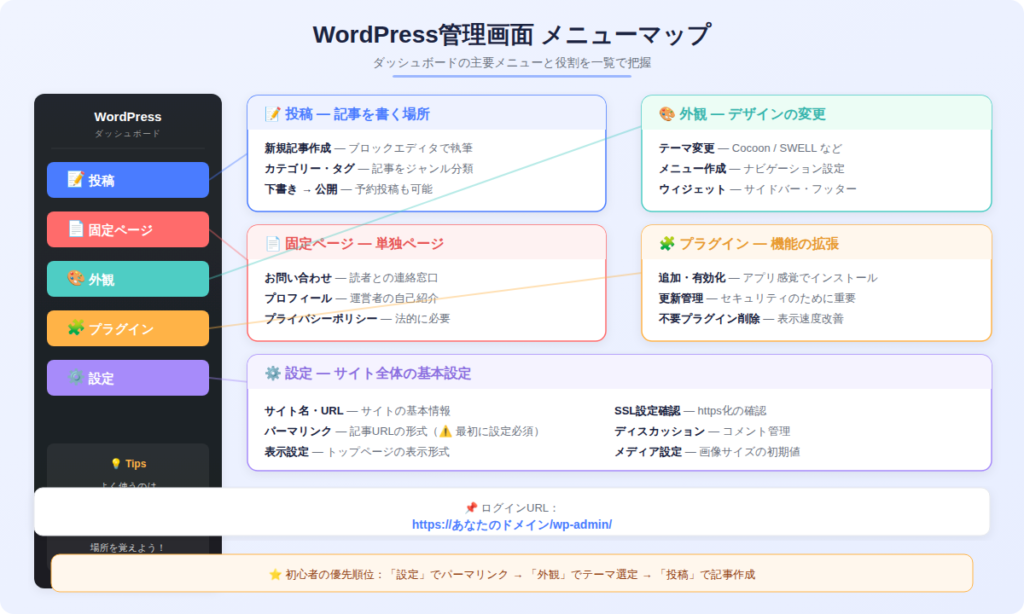
| メニュー | できること | 具体例 |
| 投稿 | 記事を書く場所 | 新規記事作成カテゴリー・タグ設定下書き→公開 |
| 固定ページ | お問い合わせやプロフィールなど単独ページを作る場所 | お問い合わせプロフィールプライバシーポリシー作成 |
| 外観 | デザインを変更する場所 | テーマ変更メニュー作成ウィジェット・ヘッダー設定 |
| プラグイン | 機能を追加する場所 | 追加・有効化更新不要プラグイン削除 |
| 設定 | サイト全体の基本設定を行う場所 | サイト名・URL表示設定(トップ固定)パーマリンク |
ステップ2.WordPressの初期設定
初期設定は後回しにすると修正が大変な項目です。記事を書きはじめるまえに済ませましょう。
設定1.セキュリティ強化「SSL設定」
SSLとは、通信を暗号化してデータを守る仕組みです。
URLの先頭が「http」ではなく「https」になり、鍵マークが表示されます。
GoogleはSSL化を推奨しており、未設定のサイトには『保護されていない通信』という警告を表示します。
(出典:Search Consoleヘルプ)
読者に不安を与えるだけでなく、SEOの評価も下げる要因です。
サーバー側の設定が完了したら、WordPress側の設定でもURLを「https」に変更しましょう。
セキュリティ対策として「SiteGuard WP Plugin」のプラグイン導入をおすすめします。
ログイン画面に「ひらがな認証」を追加し、海外からのbotによる不正ログイン攻撃を効果的に防げます。
設定2.SEOに直結「パーマリンク設定」
パーマリンクとは、記事ごとのURLです。
例:https://example.com/blog-start
設定は、記事を書く前におこないましょう。
途中で変更するとそれまでの記事URLが変わり、SEO評価やSNSシェア数がリセットされるからです。
推奨設定:ダッシュボードの「設定」→「パーマリンク」を開き「投稿名」を選択して保存します。
記事作成画面でURL末尾(スラッグ)を自由に設定できるようになります。
Googleでは、シンプルで内容を表す英単語のURLが推奨です。
設定3.デザインを決める「テーマ」選定
サイトのデザイン(内装)を決めます。
トレンドは、ノーコードでサイト全体を編集できる「ブロックテーマ」や「フルサイト編集(FSE)」の対応です。
無料ではじめるなら「Cocoon」
予算を抑えたい場合は、「Cocoon(コクーン)」が最適です。高機能で、利用者が多いためカスタマイズ情報も豊富に見つかります。
最初から「有料テーマ」でもよい
収益化を目指すなら、最初から有料テーマを導入するのも選択です。
「SWELL」は、執筆時間を短縮できる操作性が支持されています。
カスタマイズ性を見据えて「Xwrite」や「Twenty Twenty-Five」の最新フルサイト編集対応テーマを選べます。
デザインにかける時間を短縮し、記事執筆に集中できる環境をお金で買うイメージです。
ステップ3.ブロックエディタの書き方
WordPressのエディタ「Gutenberg(グーテンベルク)」の使い方を解説します。
文章や画像を「ブロック」という単位で積み上げていく仕組みです。
基本の使用方法
編集画面を開くと、真っ白なキャンバスが表示されます。
「+」ボタンを押して、見出し、段落、画像などのブロックを選択しましょう。
プラグインやホスティングの機能でAI下書き支援を使える場合があります。
「見出し」と「段落」の作成
記事を書く際は、必ず「見出し」を使いましょう。
- H1:記事タイトル(1ページに1つ)
- H2:大見出し
- H3:中見出し
H2の中にH3が入る「階層構造のルール」を守ることが重要です。
読者が内容を整理して理解し、Googleのロボットに記事構造を伝える(SEO対策)ために必須の作法です。
「画像」と「リスト」挿入
文字だけの記事は読者に圧迫感を与えます。適度に画像やリスト(箇条書き)を挿入しましょう。
- 画像ブロック:文章の合間に配置し、視覚的な休憩ポイントを作ります。画像の内容を説明する「代替テキスト(alt)」の設定もおこないましょう。
- リストブロック:手順やポイントを列挙する際は、箇条書きを使うと情報が整理され、伝わりやすさが格段に向上します。
ブログ内をサイト内移動させる「リンク」添付
リンクには2種類あります。
- 内部リンク:過去記事へ誘導し、ブログ内の滞在時間を延ばす。
- 外部リンク:信頼できる参考サイトを紹介する。
操作は簡単です。リンクを貼りたいテキストをドラッグして選択し、表示されるツールバーの「リンクボタン(鎖のマーク)」をクリックし、URLを貼り付けます。
「新しいタブで開く」設定もここで行えます。
ステップ4.公開前にやるべきリスト
記事を書き終えたら、公開ボタンを押したい気持ちを抑え、最終チェックを行います。
記事整理する「カテゴリー」と「タグ」設定
記事を適切な箱に分類しましょう。
- カテゴリー:記事のジャンル分けをする「フォルダ」
(例:ブログ運営、副業、ライフスタイル)。1記事につき1つが基本。
- タグ:記事の特徴を表す「付箋」
(例:WordPress、SEO、初心者)。
適切な分類は、読者が目的の記事を探すだけでなく、検索エンジンがサイト構造を理解するのを助けます。
AIが記事内容を分析しカテゴリーを自動提案してくれるツールもあり、設定の手間は軽減されます。
クリック率を高める「アイキャッチ画像」
アイキャッチ画像とは、記事一覧やSNSでシェアされた際に表示される「看板」となる画像です。記事の内容が面白くても、看板が魅力的でなければクリックされません。
Canvaなどのデザインツールに加え、WordPressエディタ内でAIが記事内容に合わせた画像を即座に生成する機能(Jetpack AIやテーマ標準機能など)も主流になっています。
ツールを活用し、時間をかけずに高品質な画像を設定しましょう。
スマートフォン表示の確認と公開
PCで執筆していると忘れますが、読者の大半はスマートフォンで記事を読みます。
公開前は「プレビュー」ボタンを押し「モバイル」表示に切り替えて確認しましょう。
「改行位置が不自然でないか」「画像が大きすぎて見にくくないか」をチェックするのは大切です。
問題なければ「公開」ボタンを押します。
ターゲット層がブログを読む時間帯(通勤時間や夜間など)に合わせて「予約投稿」機能を使うのも有効です。
WordPressのやり方に関するよくある質問
初心者が直面しやすいトラブルと解決策をまとめました。
管理画面にログインできない時の対処法
「ログインできない」と焦る必要はありません。
一例ですが原因は、パスワードの入力ミスか、ログインURLの間違いです。
ログイン画面にある「パスワードをお忘れですか?」リンクから再発行の手続きを行ってください。
セキュリティプラグインを導入している場合、ログインURLが初期設定から変更されていることがあります。変更後のURLはブックマークしておきましょう。
画面が真っ白になった時の修正方法
PHPプログラムの記述ミスや、テーマとプラグインの相性が原因で、
画面が真っ白になること(通称:White Screen of Death)があります。
対処法は、メールボックスを確認してください。
WordPressにはエラーを検知すると、管理者に「リカバリーモード」のリンクを含むメールを自動送信する機能があります。
リンクを安全にログインし、問題のあるプラグインを停止できます。
レンタルサーバーの管理画面から「バックアップからの復元」を行えば、数クリックで正常だった昨日の状態に戻せます。
最初の1記事目は何を書けばいい?
「最初から完璧な記事を書かなければ」と気負う必要はありません。
ブログ運営で大切なのは「継続」であり、WordPressの記事は公開後でも何度でも修正(リライト)できます。
はじめは自己紹介や、なぜこのブログを始めたのかという「所信表明」、書きやすいテーマで構いません。エディタの操作に慣れ、記事を世に出す感覚を掴むことを優先しましょう。
WordPressのやり方を覚えてブログを始めよう
ここまでの流れは以下の5ステップです。
- サーバー・ドメイン契約(クイックスタート)
- WordPressインストール
- 初期設定(SSL・パーマリンク)
- テーマ選定
- 記事執筆・公開
5ステップは、クイックスタートにより10分程度ではじめられます。
WordPressは、一部の専門家だけのものではありません。
AIのサポートを受けながら、熱意ある個人がプロ級のメディアを持てるプラットフォームへ進化しました。
「ITスキルへのコンプレックス」は、正しい手順を知ることで「自信」へと変わります。
まずは今日やること:
「サイトを作る→初期設定→1記事公開」
ここまで進めるだけで、あなたの発信は“資産”として動き出します。
あなたの知識や経験が、デジタル資産として蓄積されていく喜びをぜひ味わってください。
コメント